
https://servers9.com/wp-content/cache/breeze-minification/js/breeze_how-to-install-virtualmin-on-your-server-1-9114-inline_script_1.js?ver=1786360462
https://servers9.com/wp-content/cache/breeze-minification/js/breeze_how-to-install-virtualmin-on-your-server-1-9114-js-timeme-timeme.min.js?ver=1786360462
https://servers9.com/wp-content/cache/breeze-minification/js/breeze_how-to-install-virtualmin-on-your-server-1-9114-burst-js-burst.min.js?ver=1786360462
https://servers9.com/wp-content/cache/breeze-minification/js/breeze_how-to-install-virtualmin-on-your-server-1-9114-inline_script_2.js?ver=1786360462
https://servers9.com/wp-content/cache/breeze-minification/js/breeze_how-to-install-virtualmin-on-your-server-1-9114-js-js-front-end-breeze-prefetch-links.min.js?ver=1786360462
https://servers9.com/wp-content/cache/breeze-minification/js/breeze_how-to-install-virtualmin-on-your-server-1-9114-js-jquery-jquery.min.js?ver=1786360462
https://servers9.com/wp-content/cache/breeze-minification/js/breeze_how-to-install-virtualmin-on-your-server-1-9114-js-jquery-jquery-migrate.min.js?ver=1786360462
You are here:
Home /
News /
Virtualmin /
How to Install Virtualmin on Your Server (Step-by-Step Guide) How to Install Virtualmin on Your Server (Step-by-Step Guide)
Servers9
Virtualmin is a popular open-source control panel used to manage multiple websites, domains, email accounts, and databases from a user-friendly interface. It’s built on top of Webmin and provides a cost-effective alternative to paid panels like cPanel and Plesk.
In this guide, you’ll learn how to install Virtualmin on your Linux VPS or dedicated server — the right way.
✅ Recommended System Requirements Before installing Virtualmin, make sure your server meets these requirements.
🖥️ Recommended Operating Systems OS Version AlmaLinux 8 or 9 Rocky Linux 8 or 9 Ubuntu LTS 20.04 or 22.04 Debian 10, 11, or 12 CentOS 7 Still supported, but outdated
❌ Avoid using minimal or custom templates that remove essential packages like perl, wget, or sudo.
💾 Minimum Hardware Resource Minimum Recommended RAM 1 GB 2+ GB CPU 1 core 2+ cores Disk 10 GB 40+ GB SSD
👉 Need a reliable Virtualmin-ready server? Check out Servers9 high-performance VPS & dedicated servers
⚙️ Step-by-Step: Installing Virtualmin on Your Server 🛑 Important: Only install Virtualmin on a fresh OS. Avoid using a server with pre-installed web stacks like Apache, NGINX, MySQL, or PHP.
🔹 1. Connect to Your Server via SSH ssh root@your-server-ip🔹 2. Download the Virtualmin Installer wget https://software.virtualmin.com/gpl/scripts/install.sh chmod +x install.sh🔹 3. Start the Installation ./install.shThis will launch an interactive installer that will:
Install Apache/Nginx, PHP, MySQL/MariaDB, Postfix, Dovecot, BIND, Webmin, and Virtualmin Set up the initial configuration automatically 🧠 Want unattended install? Use:
./install.sh --minimal🔹 4. Access Virtualmin Web Interface Once the install is complete, you’ll get a login URL:
arduinoCopyEdithttps://your-server-ip:10000
⚠️ Accept the browser’s SSL warning — a self-signed certificate is used by default.
Login using:
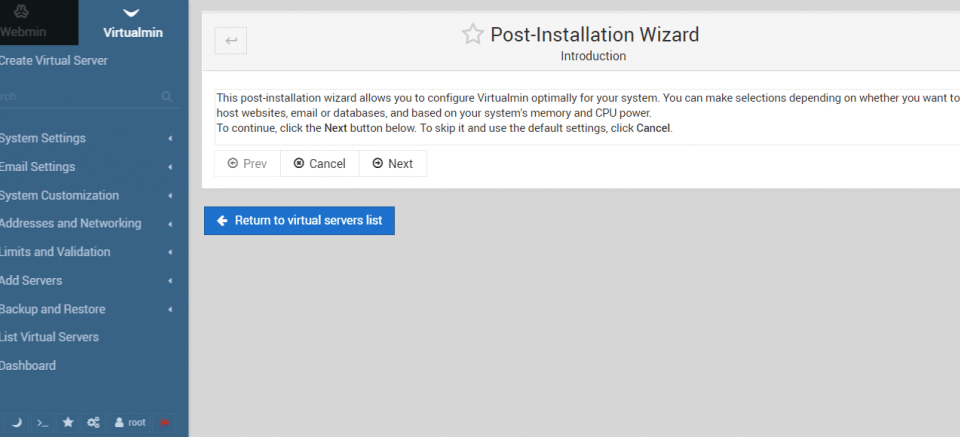
Username : rootPassword : your server’s root password🧰 What’s Next After Login? After login, Virtualmin will run a Post-Installation Wizard :
Choose MySQL or MariaDB Select default PHP version Enable quotas, DNS, and email Then, you can:
Add your first Virtual Server (domain) Install WordPress or any PHP app Create databases, FTP accounts, and email users 🔐 Optional: Secure Your Panel Open firewall port 10000 (if using firewalld):
firewall-cmd --permanent --add-port=10000/tcp firewall-cmd --reloadInstall a valid SSL certificate via Let’s Encrypt under:
Virtualmin > Server Configuration > SSL Certificate🚀 Why Use Virtualmin? Free & Open Source (GPL) Stable and lightweight Built-in DNS, Mail, FTP, and database management Works with Ubuntu, AlmaLinux, and more ⚡ Need High Performance Servers? Get the best performance for Virtualmin by running it on a fast VPS or dedicated server.
👉 Explore Virtualmin-optimized hosting at Servers9
Post navigation
https://servers9.com/wp-content/cache/breeze-minification/js/breeze_how-to-install-virtualmin-on-your-server-1-9114-inline_script_3.js?ver=1786360462
https://servers9.com/wp-content/cache/breeze-minification/js/breeze_how-to-install-virtualmin-on-your-server-1-9114-inline_script_4.js?ver=1786360462
https://servers9.com/wp-content/cache/breeze-minification/js/breeze_how-to-install-virtualmin-on-your-server-1-9114-inline_script_5.js?ver=1786360462
https://servers9.com/wp-content/cache/breeze-minification/js/breeze_how-to-install-virtualmin-on-your-server-1-9114-onecommunity-js-login.js?ver=1786360462
https://servers9.com/wp-content/cache/breeze-minification/js/breeze_how-to-install-virtualmin-on-your-server-1-9114-wp-includes-js-imagesloaded.min.js?ver=1786360462
https://servers9.com/wp-content/cache/breeze-minification/js/breeze_how-to-install-virtualmin-on-your-server-1-9114-wp-includes-js-masonry.min.js?ver=1786360462
https://servers9.com/wp-content/cache/breeze-minification/js/breeze_how-to-install-virtualmin-on-your-server-1-9114-onecommunity-shortcodes-js-functions.js?ver=1786360462
https://servers9.com/wp-content/cache/breeze-minification/js/breeze_how-to-install-virtualmin-on-your-server-1-9114-assets-js-ultp-youtube-gallery-block.js?ver=1786360462
https://servers9.com/wp-content/cache/breeze-minification/js/breeze_how-to-install-virtualmin-on-your-server-1-9114-onecommunity-js-functions.js?ver=1786360462
https://servers9.com/wp-content/cache/breeze-minification/js/breeze_how-to-install-virtualmin-on-your-server-1-9114-inline_script_6.js?ver=1786360462
https://servers9.com/wp-content/cache/breeze-minification/js/breeze_how-to-install-virtualmin-on-your-server-1-9114-js-view-general.min.js?ver=1786360462
https://servers9.com/wp-content/cache/breeze-minification/js/breeze_how-to-install-virtualmin-on-your-server-1-9114-inline_script_7.js?ver=1786360462